2011-04-08
rtpMIDI: Trabalhe com apps CoreMIDI Wi-fi no seu computador Windows (Tutorial)
Atualmente temos vários aplicativos musicais que trabalham com CoreMIDI, o framework da Apple para comunicação MIDI em Macs e recentemente migrado para os dispositivos iOS. Desde que a tecnologia MIDI passou a estar disponível nativamente em iPhones e iPads, uma série de desenvolvedores começou a lançar/atualizar apps musicais capazes de se comunicarem por MIDI via wi-fi com outros computadores e dispositivos conectados a uma mesma rede.
Entre Macs e iDevices tudo é muito lindo e funciona sem nenhum esforço. Mas o que dizer sobre os donos de PCs? Seria possível trabalhar com MIDI wi-fi no Windows, com a mesma facilidade e sem ter que utilizar uma série de softwares para isso? Sim, a resposta para este problema é o rtpMIDI, um driver MIDI virtual capaz de promover a comunicação entre computadores windows e dispositivos Apple (MacOS ou iOS) em uma mesma rede.
Usar o rtpMIDI em seu computador Windows é tornar esse processo de conexão com apps iOS tão fácil como ele ocorre no mac. Tobias Erichsen é o desenvolvedor da solução e, pelo menos até o momento, fornece o rtpMIDI gratuitamente.
Seguem os passos básicos para instalar e trabalhar com o rtpMIDI:
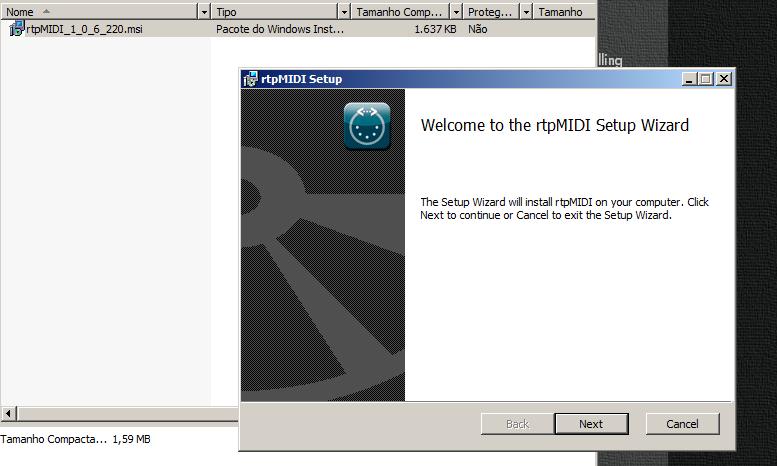
- Baixe e instale o rtpMIDI aqui.
- Abra o rtpMIDI e você verá a tela abaixo. Tendo certeza de que seu iPad/iPhone/iPod Touch está conectado a mesma rede de seu computador Windows, acesse algum app musical compatível com CoreMIDI Wi-fi. O SoundPrism é um bom exemplo.
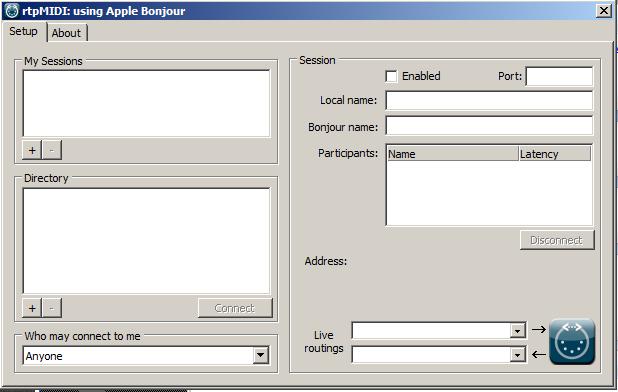
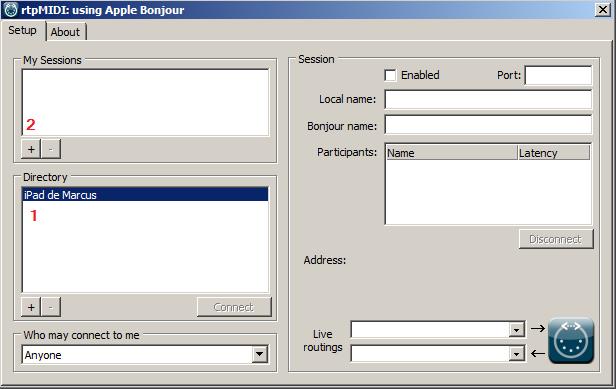
- Verifique se o nome do seu iPad aparece na janela abaixo (1).
- Crie uma nova sessão clicando no botão + em My Sessions (2).
- Marque a check box com o nome da sua sessão criada (3).
- Selecione o nome do seu dispositivo em Directory e clique em Connect (4).
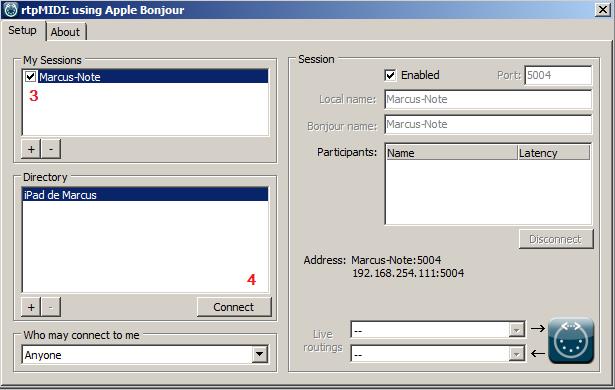 Se tudo deu certo, você verá uma tela parecida com a que está abaixo.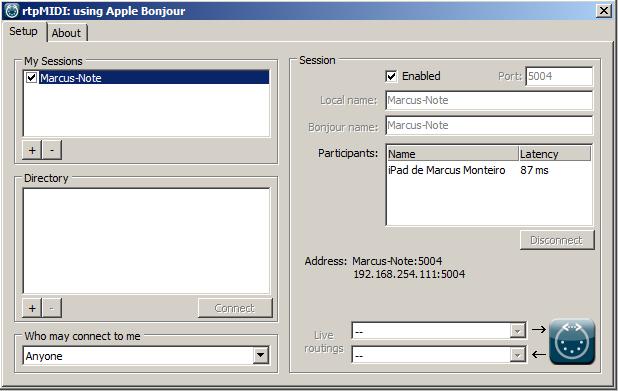
- Abra qualquer instrumento virtual ou software de produção musical que trabalha com controladores MIDI.
- Nas opções MIDI de seu software, você deverá ser capaz de ver na lista de dispositivos de entrada uma opção com o nome da sessão criada no rtpMIDI. Agora é só se divertir.
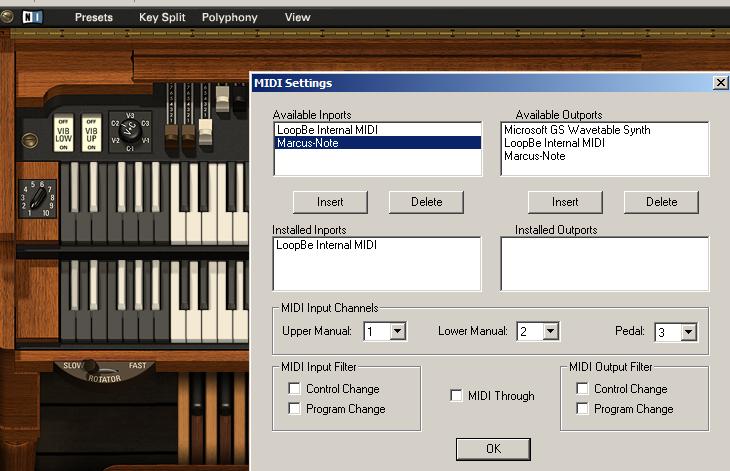
Caso tenha alguma dificuldade no processo, mande seu comentário abaixo! :)